🔥

Guía de Instalación en Amazon FireStick – Strong8K

⏱️ 3–5 Minutes ✓ Xtream Codes API Firestick 4K / Max / Cube / Lite
ℹ️
Compatible Devices: Amazon Fire TV Stick (All Generations), Fire TV Stick 4K, 4K Max, Fire TV Cube, Fire TV Lite, and Insignia/Toshiba Fire TV Edition Smart TVs.
1

1. Instala la aplicación «Downloader» desde la Amazon Appstore

Paso 1 de 5 • Localizar la herramienta oficial de instalación

Para instalar aplicaciones de IPTV en Fire TV, primero necesitas la app oficial Downloader de AFTVnews.

  • Desde la pantalla de inicio de tu Fire TV, ve al menú Buscar (icono de lupa).
  • Escribe Downloader en la barra de búsqueda con el mando a distancia.
  • En la sección APLICACIONES Y JUEGOS, selecciona el icono naranja de Downloader.
  • Pulsa en Obtener o Descargar para instalarlo en tu FireStick.
✓ Nota de seguridad: Downloader es una aplicación 100% gratuita, oficial y segura disponible en Amazon Appstore.
Locating Downloader App in Fire TV Apps and Games
Step 1: Select the orange Downloader app under "APPS & GAMES"
2

2. Abre los Ajustes de Fire TV y pulsa en «Mi Fire TV»

Step 2 of 5 • Accessing device settings

El sistema Fire OS de Amazon requiere habilitar los permisos para instalar reproductores externos. Accede al menú de configuración de tu dispositivo.

  • Pulsa el botón de Inicio en tu mando para volver a la pantalla principal.
  • Desplázate a la derecha del menú superior y selecciona Configuración (icono de rueda dentada).
  • Dentro de la cuadrícula de ajustes, baja hasta la fila inferior.
  • Sitúate y pulsa en Mi Fire TV (en modelos anteriores puede llamarse «Dispositivo» o «Sistema»).
Fire TV Settings Grid with My Fire TV Selected
Step 2: Navigate to Settings (Gear) and select "My Fire TV"
3

3. Entra en «Opciones para desarrolladores»

Paso 3 de 5 • Desbloquear permisos de desarrollador

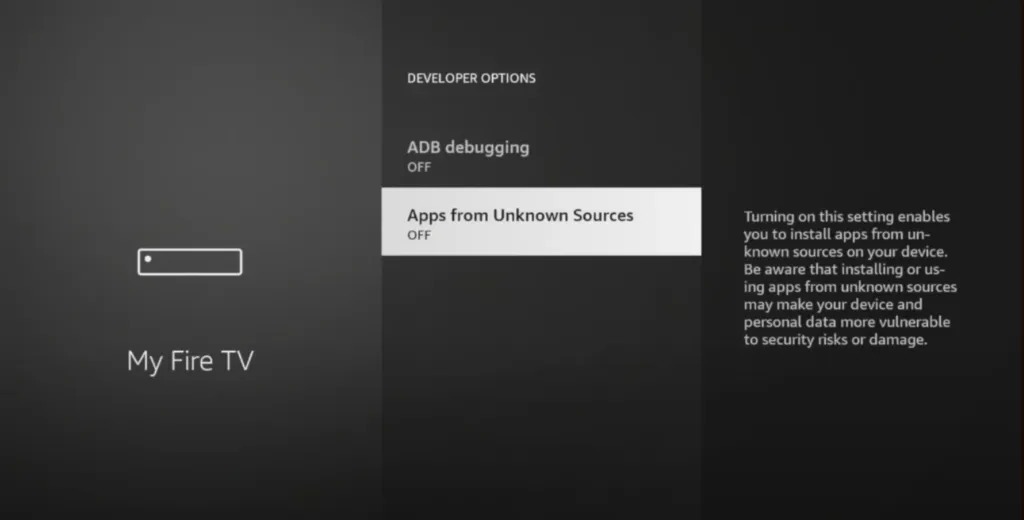
Dentro del menú Mi Fire TV, localiza y abre Opciones para desarrolladores.

  • Haz clic en Opciones para desarrolladores.
  • Sitúate sobre Instalar aplicaciones desconocidas (o «Apps de fuentes desconocidas»).
💡 Developer Options Missing on your Firestick?
Amazon oculta este menú por defecto en las versiones recientes de Fire OS 7 y 8. To unhide it in seconds:
  1. Ve a Configuración > Mi Fire TV > Información.
  2. Sitúate sobre el nombre de tu Fire TV Stick y pulsa el botón central del mando 7 veces rápidamente.
  3. Aparecerá el mensaje: «No es necesario, ya eres desarrollador».
  4. Pulsa atrás una vez y ¡Opciones para desarrolladores estará desbloqueado!
Developer Options Apps from Unknown Sources
Step 3: Open Developer Options > Apps from Unknown Sources
4

4. Activa «Downloader» en Instalar aplicaciones desconocidas

Step 4 of 5 • Authorizing the Downloader application

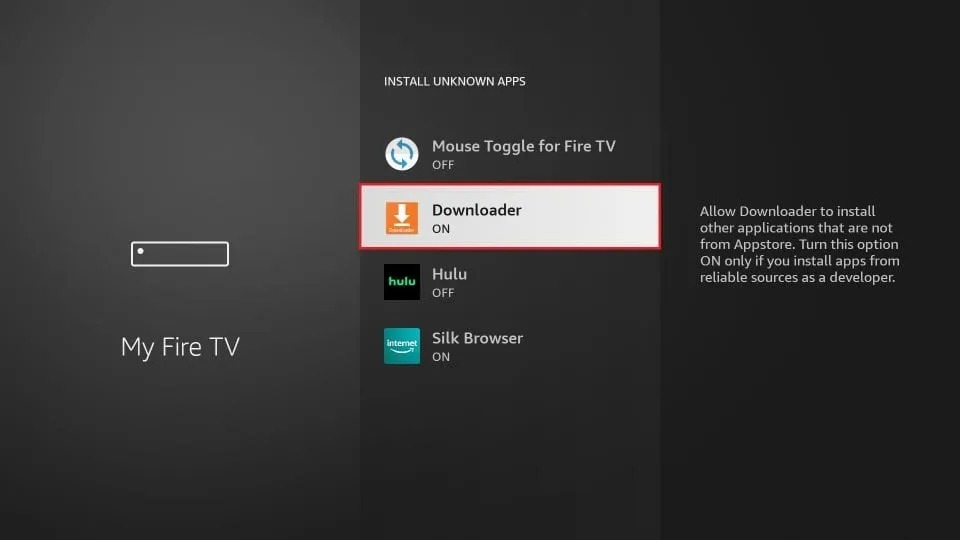
Para permitir que Downloader instale el reproductor de Strong8K, debes activar su permiso correspondiente.

  • Dentro de Opciones para desarrolladores, selecciona Instalar aplicaciones desconocidas.
  • Baja por la lista de aplicaciones instaladas hasta localizar Downloader.
  • Pulsa en Downloader para cambiar su estado a ACTIVADO.
  • Downloader cuenta ahora con los permisos necesarios para instalar tu reproductor multimedia.
Protection: Only Downloader is granted permission. Your Fire TV remains secure.
Install Unknown Apps Downloader ON
Step 4: Switch Downloader to "ON" in Install Unknown Apps
5

5. Abre Downloader e introduce el código de descarga

Step 5 of 5 • Downloading your streaming player

Abre la aplicación Downloader para descargar el instalador del reproductor.

  • Mantén pulsado el botón Inicio de tu mando, selecciona Apps y abre Downloader.
  • Si la abres por primera vez, pulsa en Permitir para autorizar el almacenamiento y pulsa en Aceptar.
  • En la pestaña Home, haz clic en el cuadro de búsqueda: «Enter a URL or Search Term».
  • Introduce el código rápido: 298344 (o 272483 para TiviMate).
  • Pulsa en Go. ¡La descarga comenzará de forma automática!
Downloader Quick Code
298344
Downloader App Home Screen URL Input Box
Paso 5: Introduce el código en la barra de Downloader y pulsa Go
6

6. Redirección automática e instalación del reproductor

Paso 6 de 6 • Descarga e instalación del reproductor multimedia

El navegador integrado de Downloader conectará con el servicio AFTVnews URL Shortener e iniciará la descarga directa.

  • La pantalla mostrará "Redirigiendo en 0 segundos..." y conectará con el enlace seguro de descarga directa del APK.
  • Verás la barra de progreso de descarga del archivo en tiempo real.
  • Cuando la descarga llegue al 100%, aparecerá la ventana de instalación en tu TV. Pulsa en Instalar.
  • Tras instalarse, pulsa en Listo y luego en Eliminar dos veces para borrar el archivo APK y ahorrar espacio.
AFTVnews URL Shortener Redirection in Downloader
Step 6: AFTVnews URL Shortener automatically redirects to download the APK
✓

7. Abre la app e introduce tus credenciales de Strong8K

Instalación Completada • Empieza a disfrutar de +45.000 canales en directo

Una vez completada la descarga, Fire TV te solicitará la instalación. Pulsa en Instalar y luego en Abrir.

  • Abre tu reproductor instalado (IPTV Smarters Pro o TiviMate).
  • Selecciona Añadir Lista > Iniciar sesión con Xtream Codes API.
  • Introduce tus credenciales de suscripción de Strong8K:
Playlist Name
Strong8K
Server URL / Portal
http://line.strong-8k.tv:80
Username
Your Username (from email)
Password
Your Password (from email)

Click Add User or Connect. Espera entre 15 y 30 segundos mientras se sincronizan los +45.000 canales en directo, eventos deportivos, guía EPG y cine en 4K/8K.

¿Necesitas ayuda con la instalación en tu FireStick?

Nuestros técnicos especializados te guiarán paso a paso en tiempo real o te facilitarán enlaces directos a través de nuestro soporte 24/7 por WhatsApp.