MULTI-DEVICE COMPATIBILITY

Guías de Instalación por Dispositivo

Guías paso a paso sencillas para activar tu suscripción de Strong8K IPTV en cualquier dispositivo en menos de 5 minutos.utes.

👇 Elige tu dispositivo a continuación para ver su guía de configuración paso a paso
⚠️
Aviso Importante:
Tu compra incluye la suscripción a Strong8K IPTV de alta velocidad. The media player application is third-party software (TiviMate & IPTV Smarters Pro offer free versions, while specialized Smart TV apps may offer a free trial).
Ejemplo: Tu suscripción Strong8K es el combustible prémium; ¡solo necesitas un reproductor (el coche) para disfrutarlo!
🔥

Guía de Instalación en Amazon FireStick – Strong8K

⏱️ 3–5 Minutos ✓ Xtream Codes API Firestick 4K / Max / Cube / Lite
ℹ️
Dispositivos compatibles: Amazon Fire TV Stick (todas las generaciones), Fire TV Stick 4K, 4K Max, Fire TV Cube, Fire TV Lite y televisores Smart TV con Fire TV integrado.
1

1. Instala la aplicación «Downloader» desde la Amazon Appstore

Paso 1 de 5 • Localizar la herramienta oficial de instalación

Para instalar aplicaciones de IPTV en Fire TV, primero necesitas la app oficial Downloader de AFTVnews.

  • Desde la pantalla de inicio de tu Fire TV, ve al menú Buscar (icono de lupa).
  • Escribe Downloader en la barra de búsqueda con el mando a distancia.
  • En la sección APLICACIONES Y JUEGOS, selecciona el icono naranja de Downloader.
  • Pulsa en Obtener o Descargar para instalarlo en tu FireStick.
✓ Nota de seguridad: Downloader es una aplicación 100% gratuita, oficial y segura disponible en Amazon Appstore.
Locating Downloader App in Fire TV Apps and Games
Step 1: Select the orange Downloader app under "APPS & GAMES"
2

2. Abre los Ajustes de Fire TV y pulsa en «Mi Fire TV»

Paso 2 de 5 • Acceder a los ajustes del dispositivo

El sistema Fire OS de Amazon requiere habilitar los permisos para instalar reproductores externos. Accede al menú de configuración de tu dispositivo.

  • Pulsa el botón de Inicio en tu mando para volver a la pantalla principal.
  • Desplázate a la derecha del menú superior y selecciona Configuración (icono de rueda dentada).
  • Dentro de la cuadrícula de ajustes, baja hasta la fila inferior.
  • Sitúate y pulsa en Mi Fire TV (en modelos anteriores puede llamarse «Dispositivo» o «Sistema»).
Fire TV Settings Grid with My Fire TV Selected
Step 2: Navigate to Settings (Gear) and select "My Fire TV"
3

3. Entra en «Opciones para desarrolladores»

Paso 3 de 5 • Desbloquear permisos de desarrollador

Dentro del menú Mi Fire TV, localiza y abre Opciones para desarrolladores.

  • Haz clic en Opciones para desarrolladores.
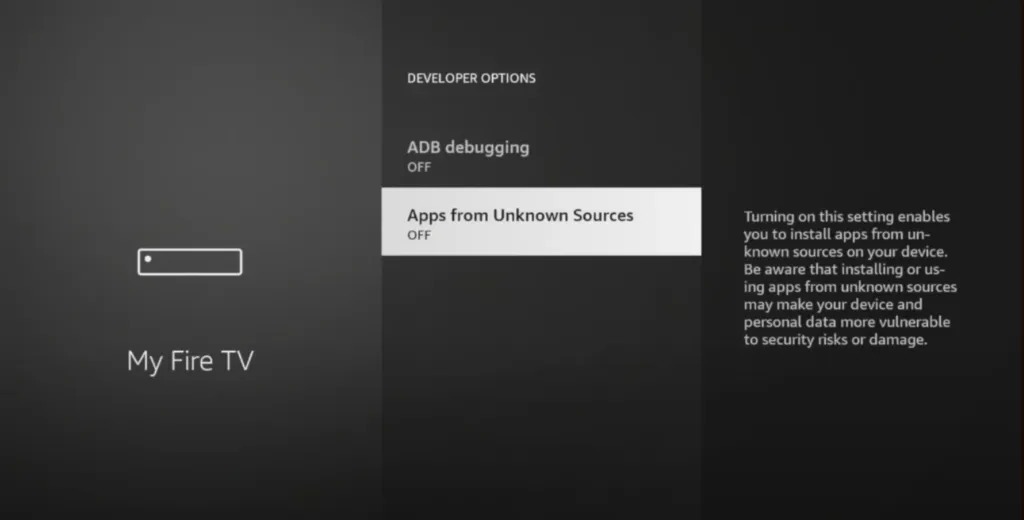
  • Sitúate sobre Instalar aplicaciones desconocidas (o «Apps de fuentes desconocidas»).
💡 Developer Options Missing on your Firestick?
Amazon oculta este menú por defecto en las versiones recientes de Fire OS 7 y 8. To unhide it in seconds:
  1. Ve a Configuración > Mi Fire TV > Información.
  2. Sitúate sobre el nombre de tu Fire TV Stick y pulsa el botón central del mando 7 veces rápidamente.
  3. Aparecerá el mensaje: «No es necesario, ya eres desarrollador».
  4. Pulsa atrás una vez y ¡Opciones para desarrolladores estará desbloqueado!
Developer Options Apps from Unknown Sources
Step 3: Open Developer Options > Apps from Unknown Sources
4

4. Activa «Downloader» en Instalar aplicaciones desconocidas

Paso 4 de 5 • Autorizar la aplicación Downloader

Para permitir que Downloader instale el reproductor de Strong8K, debes activar su permiso correspondiente.

  • Dentro de Opciones para desarrolladores, selecciona Instalar aplicaciones desconocidas.
  • Baja por la lista de aplicaciones instaladas hasta localizar Downloader.
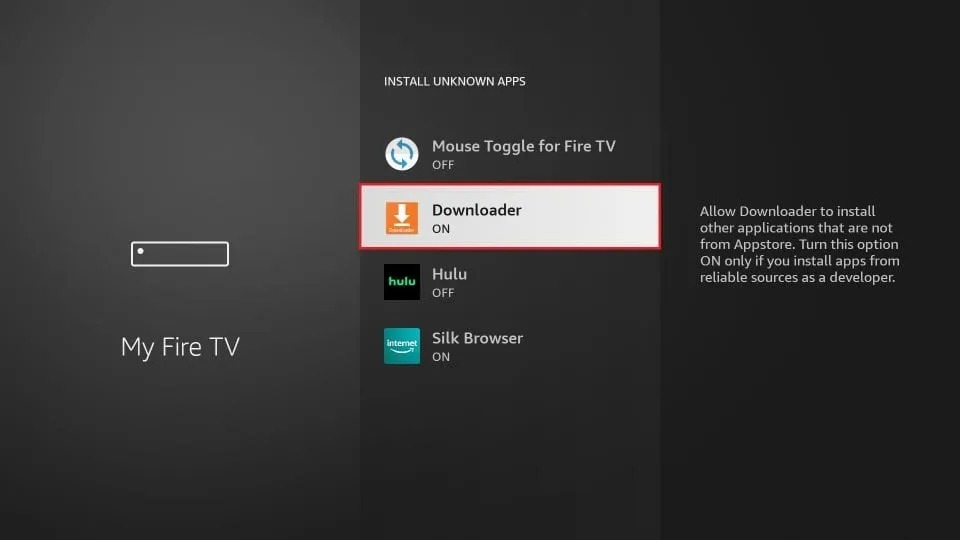
  • Pulsa en Downloader para cambiar su estado a ACTIVADO.
  • Downloader cuenta ahora con los permisos necesarios para instalar tu reproductor multimedia.
Protection: Only Downloader is granted permission. Your Fire TV remains secure.
Install Unknown Apps Downloader ON
Step 4: Switch Downloader to "ON" in Install Unknown Apps
5

5. Abre Downloader e introduce el código de descarga

Paso 5 de 5 • Descargar el reproductor de streaming

Abre la aplicación Downloader para descargar el instalador del reproductor.

  • Mantén pulsado el botón Inicio de tu mando, selecciona Apps y abre Downloader.
  • Si la abres por primera vez, pulsa en Permitir para autorizar el almacenamiento y pulsa en Aceptar.
  • En la pestaña Home, haz clic en el cuadro de búsqueda: «Enter a URL or Search Term».
  • Introduce el código rápido: 298344 (o 272483 para TiviMate).
  • Pulsa en Go. ¡La descarga comenzará de forma automática!
Downloader Quick Code
298344
Downloader App Home Screen URL Input Box
Paso 5: Introduce el código en la barra de Downloader y pulsa Go
6

6. Redirección automática e instalación del reproductor

Paso 6 de 6 • Descarga e instalación del reproductor multimedia

El navegador integrado de Downloader conectará con el servicio AFTVnews URL Shortener e iniciará la descarga directa.

  • The browser will display "Redirecting in 0 seconds..." y conectará con el enlace seguro de descarga.
  • Verás la barra de progreso de descarga del archivo en tiempo real.
  • Cuando la descarga llegue al 100%, aparecerá la ventana de instalación en tu TV. Pulsa en Instalar.
  • Tras instalarse, pulsa en Listo y luego en Eliminar dos veces para borrar el archivo APK y ahorrar espacio.
AFTVnews URL Shortener Redirection in Downloader
Step 6: AFTVnews URL Shortener automatically redirects to download the APK
✓

7. Abre la app e introduce tus credenciales de Strong8K

Instalación Completada • Empieza a disfrutar de +45.000 canales en directo

Una vez completada la descarga, Fire TV te solicitará la instalación. Pulsa en Instalar y luego en Abrir.

  • Abre tu reproductor instalado (IPTV Smarters Pro o TiviMate).
  • Selecciona Añadir Lista > Iniciar sesión con Xtream Codes API.
  • Introduce tus credenciales de suscripción de Strong8K:
Playlist Name
Strong8K
Server URL / Portal
http://line.strong-8k.tv:80
Username
Tu usuario (from email)
Password
Tu contraseña (from email)

Click Add User or Connect. Espera entre 15 y 30 segundos mientras se sincronizan los +45.000 canales en directo, eventos deportivos, guía EPG y cine en 4K/8K.

¿Necesitas ayuda con la instalación en tu FireStick?

Nuestros técnicos especializados te guiarán paso a paso en tiempo real o te facilitarán enlaces directos a través de nuestro soporte 24/7 por WhatsApp.

🤖

Guía para Android TV y Google TV (V12 OTT) – Strong8K

⏱️ 3–5 Minutos ✓ V12 OTT / V12MATE Sony, TCL, Philips, Xiaomi, Nvidia Shield, Chromecast
ℹ️
Dispositivos Android TV compatibles: Sony Bravia Android TV, TCL Google TV, Philips Ambilight, Hisense Android TV, Xiaomi Mi Box y TV Stick 4K, Nvidia Shield TV / Pro, Google Chromecast con Google TV y decodificadores Android TV (Android 7.0+).
1

1. Abre Downloader e introduce el código rápido 2494311

Paso 1 de 8 • Descarga del instalador APK de V12 OTT installer

Abre la aplicación Downloader en tu Android TV o TV Box (instálala desde Google Play Store si aún no la tienes).

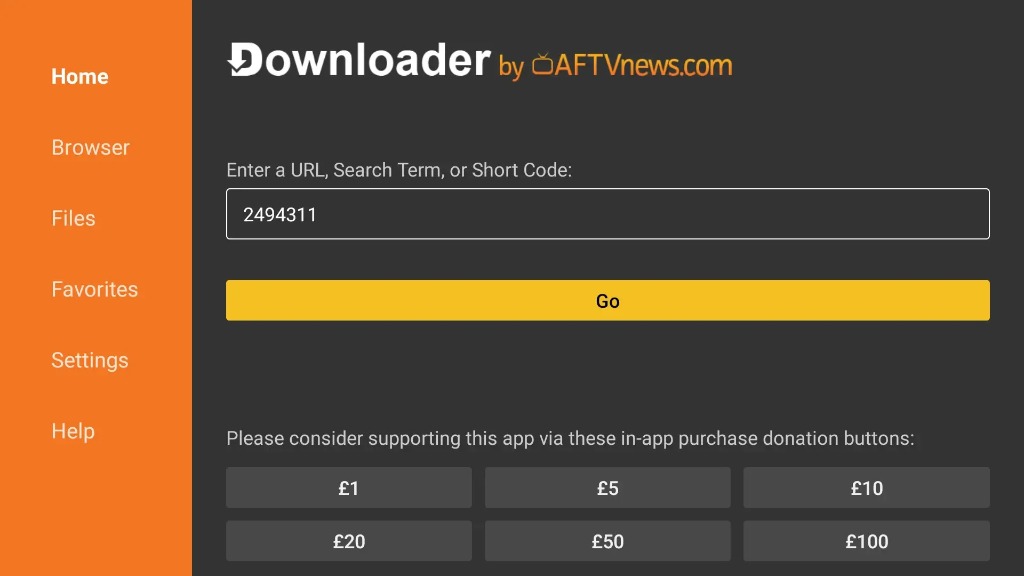
  • En la pestaña Home (barra lateral naranja), pulsa dentro de la casilla «Enter a URL, Search Term, or Short Code».
  • Escribe el código rápido: 2494311.
  • Sitúate y pulsa en el botón amarillo Go. Downloader conectará e iniciará automáticamente la descarga del archivo v12mate.apk.
V12 OTT Quick Code
2494311
Downloader App Home Screen with Quick Code 2494311
Paso 1: Introduce el código 2494311 en Downloader y pulsa Go
2

2. Descarga finalizada: haz clic en «Instalar»

Paso 2 de 8 • Ejecutar el instalador del paquete APK

Una vez finalizada la descarga, aparecerá una ventana emergente de confirmación en tu pantalla.

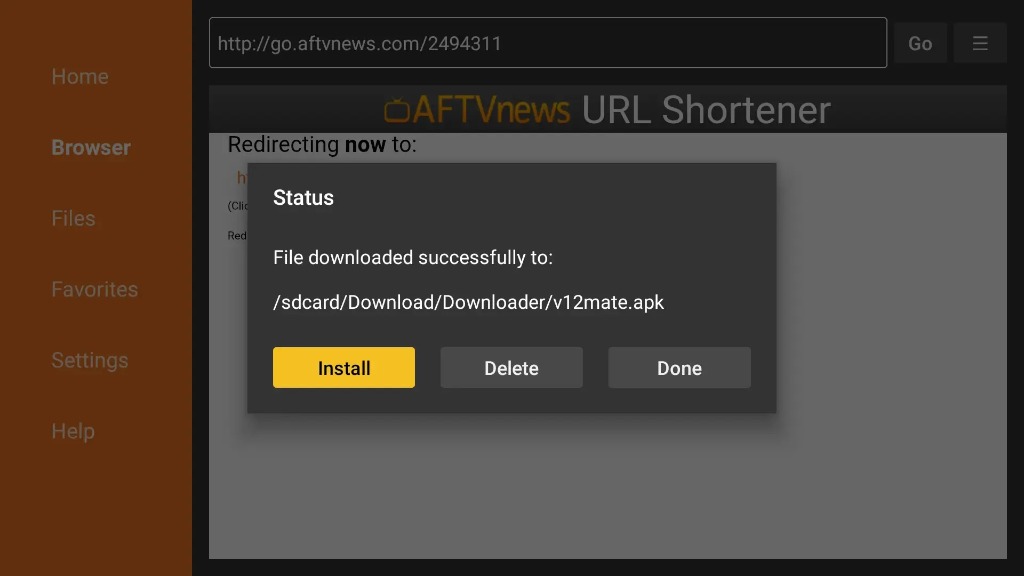
  • El cuadro indicará: «Archivo descargado con éxito en: /sdcard/Download/Downloader/v12mate.apk».
  • Sitúate y pulsa en el botón amarillo Instalar.
Status File downloaded successfully v12mate.apk
Step 2: Status prompt — click the yellow "Install" button
3

3. Confirma la instalación de la aplicación

Paso 3 de 8 • Confirmación de permisos del sistema Android

Se mostrará la ventana del instalador de paquetes del sistema Android.

  • Verás el mensaje del sistema: «¿Deseas instalar esta aplicación? No requiere ningún acceso especial».
  • Sitúate y pulsa en INSTALAR en la esquina inferior derecha de tu pantalla.
V12 OTT Do you want to install this application
Paso 3: Pulsa «INSTALAR» en la pantalla de confirmación del paquete
4

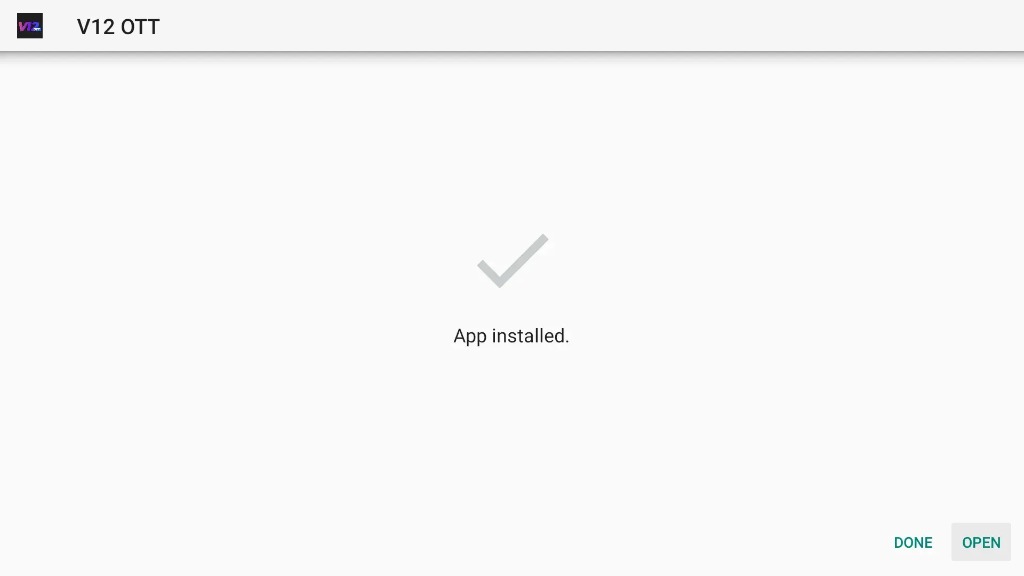
4. Aplicación instalada: inicia V12 OTT

Paso 4 de 8 • Abrir el reproductor instalado

El sistema confirmará la correcta instalación de la app.

  • La pantalla mostrará un icono de verificación y el mensaje: «Aplicación instalada».
  • Selecciona ABRIR en la esquina inferior derecha para iniciar V12 OTT de inmediato.
V12 OTT App installed Done Open
Step 4: App installed — click "OPEN" to launch
5

5. Pantalla de bienvenida: pulsa en «Añadir Lista / Add Playlist»

Paso 5 de 8 • Iniciar la vinculación de la suscripción

Al abrir V12 OTT verás la pantalla de inicio del reproductor.

  • The screen displays: "Welcome to V12 OTT - Add a playlist to get started".
  • Click the gold Add playlist button in the center of the screen.
Welcome to V12 OTT Add a playlist to get started
Paso 5: Pulsa el botón dorado «Añadir lista» en la pantalla de bienvenida
6

Confirmar nombre del servicio (V12MATE)

Paso 6 de 8 • Selección del perfil de servicio

En la pantalla de configuración Service, selecciona el perfil de Strong8K.

  • Highlight the service input box displaying V12MATE.
  • Press the center remote button to proceed to the credentials input screen.
Service V12MATE screen
Step 6: Select service name V12MATE to proceed
7

Introduce tus credenciales de Strong8K

Paso 7 de 8 • Introducción de usuario y contraseña

En «Tus datos de acceso», introduce el usuario y contraseña de Strong8K recibidos por email o WhatsApp.

  • Server address: Automatically filled as V12MATE.
  • Username: Enter your Strong8K unique username.
  • Password: Enter your Strong8K password.
  • Asegúrate de que tanto Incluir canales de TV como Incluir VOD estén marcados (con el símbolo `✓`).
  • Sitúate y pulsa en el botón dorado Next > (Siguiente) en la barra lateral derecha.
Username
Your Unique Username
Password
Your Unique Password
Your Login Details Username Password Next
Step 7: Enter your credentials, keep channel/VOD checked, and click Next >
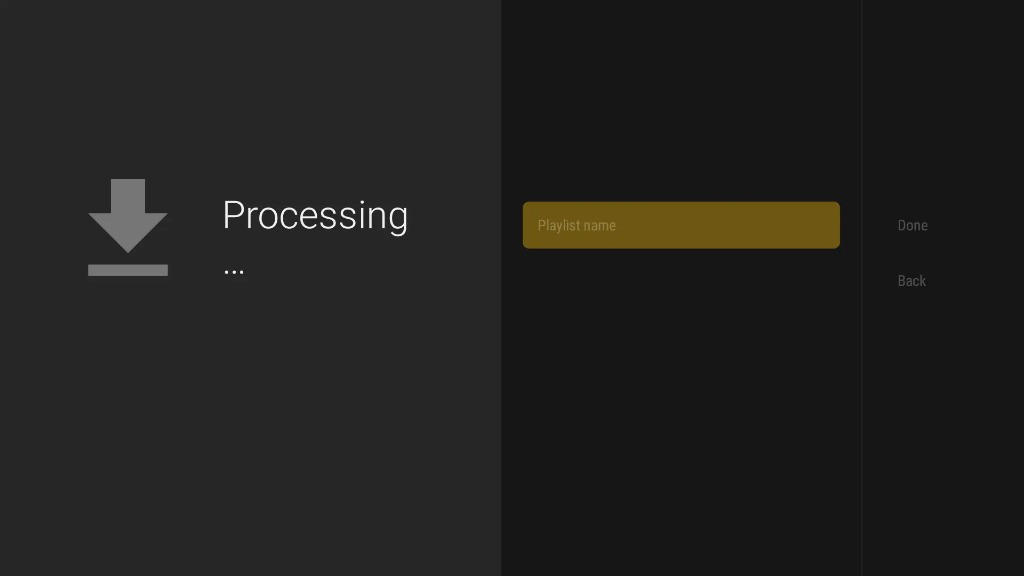
8

Asigna un nombre a tu lista y finaliza la sincronización

Paso 8 de 8 • Sincronización de canales en directo y cine

La pantalla mostrará «Procesando...» mientras se sincronizan las listas.

  • En el campo Nombre de lista, escribe un nombre como Strong8K (o mantén el valor predeterminado V12MATE).
  • Sitúate y pulsa en Done (Listo) en la barra lateral derecha.
  • Espera 15–30 segundos mientras V12 OTT carga todos los canales en directo, categorías deportivas y catálogo VOD.
Processing Playlist name Done
Paso 8: Asigna un nombre a tu lista y pulsa «Listo» para sincronizar tus emisiones
✓

¡Listo! Catálogo completo en 4K/8K preparado para ver

Instalación Completada • +45.000 Canales y VOD Activados

Tu Android TV ya está completamente configurado. Tus canales se organizarán automáticamente en Deportes en Directo, Canales Nacionales, Películas en 4K y Series con Guía Electrónica de Programación (EPG) completa.

🚀 Consejo Pro para Android TV: Para una reproducción óptima sin cortes de buffer, conecta tu dispositivo Android TV mediante cable Ethernet o red Wi-Fi de 5 GHz.

¿Necesitas ayuda con tu Android TV?

Nuestro equipo técnico 24/7 te asiste en la activación o te facilita tus credenciales directamente por WhatsApp.

📟

Guía para Formuler y Dreamlink (MyTVOnline) – Strong8K

⏱️ 3 Minutos ✓ MyTVOnline 2 & 3 / DOL2 Formuler Z8, Z10, Z11, GTV, Dreamlink
💡
Important Note: A diferencia de los receptores MAG tradicionales, los dispositivos Formuler Series Z y Dreamlink no requieren el registro de la dirección MAC. ¡Puedes conectarte de inmediato con tus credenciales Xtream Codes de Strong8K!
MÉTODO 1: CONFIGURACIÓN EN FORMULER MYTVONLINE (MOL2 Y MOL3)
1

Abre MyTVOnline y accede al menú de conexiones

Paso 1 de 3 • Acceder a los ajustes de conexión del portal

Enciende tu receptor Formuler (modelos Z8, Z10, Z11, GTV o CC).

  • Desde la pantalla de inicio de Formuler, abre la aplicación nativa MyTVOnline (MOL2 o MOL3).
  • Pulsa el botón Menú en tu mando a distancia.
  • Dirígete a Conexiones y selecciona Añadir Portal (o Añadir Xtream Codes API).
2

Introduce los datos del servidor y credenciales Strong8K

Paso 2 de 3 • Introducción de datos del portal

En la pantalla de configuración Añadir Portal, introduce los parámetros facilitados en tu mensaje de confirmación:

Nombre del portal:Strong8K (or XC_A)
URL del portal:http://line.strong-8k.tv:80
Is login required?:Marcar casilla [✓]
User ID / Username:Tu usuario
Password:Tu contraseña
EPG Mode:Normal
Tip: Always check "Is the login required?" to reveal the User ID and Password fields.
Formuler MyTVOnline Add Portal Screen
Step 2: Enter Portal URL, check login required, and input User ID and Password
✓

Pulsa en «Conectar» y disfruta del cambio instantáneo de canales

Instalación Completada • Guía EPG completa en tu mando Formuler

Scroll down and press Connect.

  • Tus canales, categorías y la Guía Electrónica de Programación (EPG) se cargarán automáticamente en cuestión de segundos.
  • Disfruta de la función nativa PiP (imagen en imagen) de Formuler, cambio ultrarrápido de canales y televisión a la carta directamente con tu mando a distancia.

¿Necesitas ayuda con Formuler o Dreamlink?

Our dedicated technical team can remotely assist you or provide customized portal server links via WhatsApp 24/7.

📺

Guía para Smart TV (Samsung, LG, VIDAA y Roku) – Strong8K

⏱️ 3–5 Minutos ✓ Hot Player / Hot IPTV Samsung Smart Hub, LG Content Store, VIDAA, Roku
💡
Non-Android Smart TV Guide: This guide covers Samsung (Tizen), LG (webOS), Hisense (VIDAA), and Roku TVs using the official Hot Player / Hot IPTV app. If your Smart TV runs Google TV or Android TV (e.g. Sony Bravia, Philips, TCL, Hisense Android), please use our dedicated Android TV Guide.
1

Instala «Hot Player» o «Hot IPTV» desde la tienda de tu Smart TV

Paso 1 de 5 • Descargar el reproductor en tu Smart TV

Enciende tu Smart TV y accede a su tienda oficial de aplicaciones:

  • Samsung Smart TV: Open Samsung Apps / Smart Hub.
  • LG Smart TV: Open LG Content Store / Apps.
  • Hisense / VIDAA TV: Open VIDAA App Store.
  • Roku TV & Roku Stick: Navigate to Streaming Store / Search Channels.
  • Escribe «Hot Player» o «Hot IPTV» en el buscador.
  • Selecciona la aplicación oficial con el icono de la llama y pulsa en Instalar / Añadir Canal.
Nota: Según la marca y el sistema de tu televisor, la app puede denominarse Hot Player o Hot IPTV. Ambas versiones son publicaciones oficiales del mismo desarrollador y son 100% compatibles con Strong8K.
Install Hot IPTV or Hot Player on Smart TV App Store
Step 1: Install Hot IPTV or Hot Player from Samsung Apps, LG Content Store, or Roku Store
2

Abre Hot Player y localiza la dirección MAC de tu televisor

Paso 2 de 5 • Localizar el identificador MAC único de tu TV

Open the newly installed Hot Player application on your TV screen.

  • El menú principal mostrará accesos para TV en Directo, Películas, Series y Radios.
  • Observa la zona inferior central de la pantalla de tu televisor.
  • Verás el identificador de tu equipo mostrado como: Tu MAC : XX:XX:XX:XX:XX.
  • Apunta o toma una foto de esta dirección MAC: la utilizarás para vincular tu suscripción de Strong8K en el siguiente paso.
Consejo: Mantén abierta la aplicación Hot Player en tu televisor o ten tu dirección MAC a mano mientras completas el siguiente paso en tu móvil u ordenador.
Find Hot Player MAC Address on TV Screen
Step 2: Note down your TV MAC address displayed at the bottom of the Hot Player screen
3

Abre hotplayer.app en tu navegador y pulsa en «Upload List»

Paso 3 de 5 • Acceder al portal de gestión web

To configure your channels, open a web browser (Chrome, Safari, Firefox, Edge) on your smartphone, tablet, or PC.

  • Go to the official Hot Player website: hotplayer.app
  • In the top navigation menu, click directly on the Upload List tab (with the cloud upload icon).
  • ¡Este portal se vincula directamente con tu televisor a través de la nube, sin cables ni memorias USB!
Official Hot Player Portal
https://hotplayer.app
Open Portal ↗
Hot Player Portal Click Upload List
Step 3: Open hotplayer.app in your browser and click on "Upload List" in the top bar
4

Introduce la dirección MAC de tu TV y pulsa en «Next»

Paso 4 de 5 • Vincular tu Smart TV al portal

On the Upload List page, locate the top section labeled "Upload your playlist":

  • 1. Introduce tu dirección MAC: Haz clic dentro del campo «Your MAC Address» y escribe la dirección MAC exacta de tu televisor (Paso 2).
  • 2. Pulsa en «Next»: Haz clic en el botón amarillo Next > en el lateral derecho.
  • El portal autenticará tu televisor y te dirigirá al formulario para introducir las credenciales de tu lista.
Importante: Asegúrate de introducir tu dirección MAC en la sección superior «Upload your playlist», nunca en la sección de borrado inferior.
Enter Hot Player TV MAC Address and Click Next
Step 4: Type your TV MAC address and click the yellow Next button
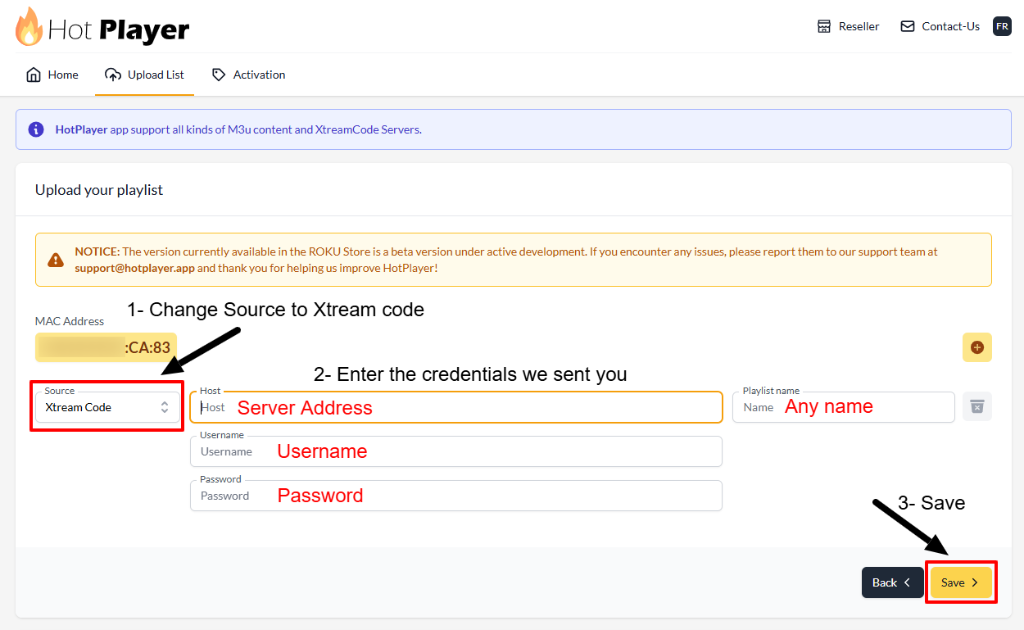
5

Cambia la fuente a «Xtream code», introduce tus credenciales y guarda

Paso 5 de 5 • Introducir tus credenciales y sincronizar

Introduce tus claves de Strong8K (Usuario, Contraseña y URL del Servidor) y guarda los cambios or WhatsApp message:

  • 1. Change Source: In the Source dropdown menu, select Xtream Code (do not leave it on M3U).
  • 2. Introduce tus Credenciales: Fill in the 4 fields exactly as shown:
Source:Xtream Code
Host / Server:http://line.strong-8k.tv:80
Username:Tu usuario
Password:Tu contraseña
Playlist Name:Strong8K (or any name)
  • 3. Click "Save": Click the yellow Save > button at the bottom right.
✓ All Done! Vuelve a la pantalla de tu televisor y pulsa en Actualizar (Refresh) en Hot Player (o cierra y vuelve a abrir la app). ¡Todas las categorías de canales de Strong8K, eventos deportivos en directo 4K y videoteca VOD se sincronizarán de inmediato!
Change Source to Xtream code, enter credentials and save on Hot Player portal
Step 5: Change Source to Xtream code, fill in Host, Username, Password, and click Save
🟣

Guía para Dispositivos Roku (Roku TV y Sticks) – Strong8K

⏱️ 3–5 Minutos ✓ Hot Player on Roku Store Roku TV, Streaming Stick 4K, Roku Express, Roku Ultra
💡
Streaming nativo en Roku: ¡Ahora puedes ver Strong8K IPTV directamente en tu Roku TV o Roku Streaming Stick con el canal oficial Hot Player / Hot IPTV disponible en la Tienda Roku! Sin necesidad de duplicar pantalla ni cables.
1

Instala «Hot Player» desde la tienda de canales de Roku

Paso 1 de 5 • Añadir el canal del reproductor a Roku

Enciende tu dispositivo Roku e instala el canal oficial de Hot Player:

  • Pulsa el botón Inicio (Home) en el mando a distancia de tu Roku.
  • Baja por el menú lateral izquierdo y selecciona Tienda de Streaming (o Buscar Canales).
  • Escribe «Hot Player» o «Hot IPTV» en el buscador.
  • Selecciona la app oficial con el icono de la llama naranja y pulsa en Añadir canal.
  • Una vez añadido, pulsa en Ir al canal para abrir Hot Player.
Nota: Según la región del sistema de tu Roku, el canal puede aparecer como Hot Player o Hot IPTV. Ambas versiones son desarrollos oficiales del mismo autor y están plenamente optimizadas para los canales de Strong8K IPTV.
Install Hot Player or Hot IPTV on Roku Channel Store
Paso 1: Busca e instala Hot Player o Hot IPTV desde la tienda de canales de Roku
2

Abre Hot Player en Roku y anota la dirección MAC de tu dispositivo

Paso 2 de 5 • Localizar el identificador MAC de tu Roku

Abre Hot Player en la pantalla de tu dispositivo Roku.

  • El menú principal muestra accesos para TV en Directo, Películas, Series y Radios.
  • Look at the bottom center of the screen.
  • Verás el identificador de tu equipo indicado como: Tu MAC : XX:XX:XX:XX:XX.
  • Apunta o fotografía esta dirección MAC: la ingresarás en el portal web de Hot Player para activar tu servicio Strong8K.
Consejo: Mantén abierto Hot Player en tu dispositivo Roku mientras completas la subida web en el siguiente paso.
Locate Hot Player Roku Device MAC Address
Step 2: Note down your Roku MAC address displayed at the bottom of the Hot Player screen
3

Abre hotplayer.app en tu navegador y pulsa en «Upload List»

Paso 3 de 5 • Acceder al portal de gestión web

En tu smartphone, tablet u ordenador portátil, abre cualquier navegador web:

  • Navigate to the official portal: hotplayer.app
  • In the top navigation menu, click directly on the Upload List tab (with the cloud upload icon).
  • El portal web asocia tu suscripción de Strong8K directamente a tu Roku mediante la nube.
Official Hot Player Portal
https://hotplayer.app
Open Portal ↗
Open hotplayer.app and click Upload List
Step 3: Open hotplayer.app in your browser and click on "Upload List" in the top bar
4

Introduce la MAC de tu Roku y pulsa «Next»

Paso 4 de 5 • Vincular tu dispositivo Roku al portal

On the Upload List webpage, look at the top section labeled "Upload your playlist":

  • 1. Introduce la MAC de tu Roku: Escribe la dirección MAC exacta de tu Roku TV (Paso 2) en el campo «Your MAC Address».
  • 2. Pulsa en «Next»: Haz clic en el botón amarillo Next > en el lateral derecho.
  • El portal validará tu Roku y te mostrará la pantalla de configuración para tus datos de acceso.
Importante: Asegúrate de introducir tu dirección MAC en la sección superior «Upload your playlist», nunca en el apartado de borrado.
Enter Roku MAC address and click Next
Step 4: Type your Roku MAC address and click the yellow Next button
5

Cambia la fuente a «Xtream code», introduce tus credenciales y guarda

Paso 5 de 5 • Introducir tus credenciales y sincronizar

On the playlist configuration screen, fill in the details provided in your Strong8K activation email or WhatsApp message:

  • 1. Change Source: In the Source dropdown menu, switch from M3U to Xtream Code.
  • 2. Introduce tus Credenciales: Fill in the fields exactly as shown below:
Source:Xtream Code
Host / Server:http://line.strong-8k.tv:80
Username:Tu usuario
Password:Tu contraseña
Playlist Name:Strong8K (or any name)
  • 3. Click "Save": Click the yellow Save > button at the bottom right.
✓ All Done! Regresa a tu Roku TV y haz clic en Actualizar en Hot Player (o cierra y vuelve a abrir el canal). ¡Todos los canales en directo de Strong8K, eventos deportivos, películas y series se cargarán al instante con la máxima calidad 4K Ultra HD!
Change Source to Xtream code, enter credentials and save for Roku
Step 5: Change Source to Xtream code, fill in Host, Username, Password, and click Save
🍎

Guía para Apple iOS, iPadOS y Apple TV 4K

⏱️ 2–3 Minutes ✓ No Jailbreak Needed App Store Verified
1

Descarga «Smarters Player Lite» desde la App Store de Apple

Open the App Store on your iPhone or iPad, search for Smarters Player Lite, and download the official app.

2

2. Selecciona «Acceder con Xtream Codes API»

Abre la app, acepta los términos y pulsa en Login with Xtream Codes API.

3

Introduce tus Credenciales

Fill in Strong8K, Username, Password, and Server URL, then click ADD USER.

✓

Pulsa en «Canales en directo» o «Películas» y empieza a disfrutar

Tus canales y películas se sincronizarán con guía de programación EPG completa y controles táctiles fluidos.

1

Instala iMPlayer desde la App Store

Descarga iMPlayer, selecciona «Añadir Lista > XC API», introduce tus claves y conecta.

1

Apple TV 4K: Instala IPTVX o GSE Smart IPTV

On Apple TV App Store, install IPTVX or GSE Smart IPTV for high frame-rate 4K 60fps streaming.

💻

Guía para PC con Windows y Mac – Strong8K

⏱️ 2 Minutes ✓ Desktop App & Web Player Windows 11, 10, macOS Ventura/Sonoma
1

1. Descarga IPTV Smarters Pro para Windows o Mac

Descarga el instalador oficial de escritorio (disponible para Windows .exe y Mac .dmg).

2

Ejecuta el instalador e inicia la aplicación

Abre la app, selecciona «Añadir nuevo usuario» > «Acceder con Xtream Codes API».

3

Introduce tus credenciales y pulsa Añadir Usuario

Introduce un Nombre (ej. Strong8K), tu Usuario, Contraseña y URL del Servidor. Los canales se cargarán con navegación por teclado y ratón.

1

Visualiza directamente en tu navegador con Web Player

¡Sin necesidad de descargas! Abre Chrome, Edge, Safari o Firefox, accede a nuestro portal Web Player, introduce tus datos y disfruta al instante.

1

Configuración en VLC Media Player

Abre el reproductor VLC > Medio > Abrir emisión de red (Ctrl+N). Pega tu enlace de lista M3U de Strong8K y haz clic en Reproducir.

📱

Guía para Smartphones y Tablets Android

⏱️ 2 Minutes ✓ Play Store Verified Samsung Galaxy, Pixel, Xiaomi, OnePlus
1

Descarga «IPTV Smarters Pro» o «XCIPTV»

Abre Google Play Store en tu smartphone o tablet, busca IPTV Smarters Pro (o XCIPTV) y pulsa en Instalar.

2

Inicia sesión con Xtream Codes API

Abre la app, introduce tu Usuario, Contraseña y URL del Servidor, y pulsa en Añadir Usuario.

✓

Disfruta en cualquier lugar en 4K/HD

¡Disfruta del mejor fútbol en directo, cine y series en cualquier lugar con tu conexión Wi-Fi o red móvil 4G/5G!

📡

Guía para Receptores BuzzTV Box – Strong8K

⏱️ 3 Minutos BuzzTV X5, HD5, Vidstick series
1

Abre la aplicación BuzzTV 5

Desde el menú de inicio de tu BuzzTV, abre la aplicación nativa BuzzTV 5.

2

Entra en Ajustes de Servidor > Añadir Servidor

Pulsa el botón Menú en el mando de tu BuzzTV y entra en Ajustes > Servidor > Añadir Servidor.

3

Introduce las credenciales Xtream Codes

Select Xtream Codes format, fill in Server URL, Username, and Password, then click Connect.

📦

Guía de Instalación para MAG Box – Strong8K

⏱️ 3–5 Minutos MAG 250, 254, 322, 420, 520, 524
⚠️
Requisito para MAG Box: Los decodificadores MAG requieren registrar la dirección MAC del dispositivo (que comienza por 00:1A:79:...). Al contratar tu suscripción, indícanos la dirección MAC de tu MAG o envíanosla por WhatsApp para activarte el portal de inmediato.
1

Accede a Ajustes del Sistema (Inner Portal)

Turn on your MAG box without loading. Navigate to Settings > System Settings.

2

Selecciona Servidores > Portales

Abre el menú Servidores y selecciona Portales.

3

Introduce los datos del portal de Strong8K

Portal 1 Name:Strong8K
Portal 1 URL:Provided in MAG Activation Email (e.g. http://mag.8k-stream.net/c/)
✓

Guarda la configuración y reinicia el dispositivo

Pulsa en Guardar, vuelve al menú principal y pulsa en Reiniciar Dispositivo. El portal de Strong8K se cargará con guía EPG completa.